Vil du sikre nettstedet ditt med et SSL/TLS-sertifikat (sikker tilkobling via https) hos Loopia? Du installerer et kommersielt SSL/TLS-sertifikat på domenet ditt ved enten å kjøpe et sertifikat direkte i Loopia Kundesone eller laste opp et eksisterende sertifikat fra en annen leverandør. I webhotellpakken din er det i tillegg inkludert et gratis SSL/TLS-sertifikat automatisk via Let’s Encrypt.
- Kjøpe og installere et sertifikat via Loopia
- Installere et sertifikat fra en annen leverandør
- Sertifikater på Windows-plattformen
- Mer informasjon om SSL
Kjøpe og installere et sertifikat via Loopia
Vi tilbyr i dag to ulike sertifikater hos Loopia. Det ene er et Wildcard-sertifikat som beskytter domenet ditt inkludert alle underdomener, for eksempel shop.dittdomene.no, blogg.dittdomene.no og så videre.
Det andre er et enklere sertifikat som beskytter domenet ditt inkludert www, det vil si dittdomene.no og www.dittdomene.no.
Har du i dag en WordPress-side hos Loopia som ble installert via vår One Click Installer før 10. mars 2021, kan du flytte filene dine fra underdomenet media.dittdomene.no til uploads-mappen. Da kan du beskytte siden med det enklere (og billigere) SSL/TLS-sertifikatet.
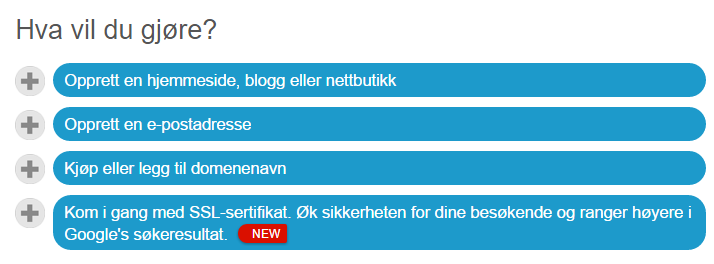
Logg inn i Loopia Kundesone. Øverst på siden finner du hurtigguiden for å bestille SSL til domenet ditt.
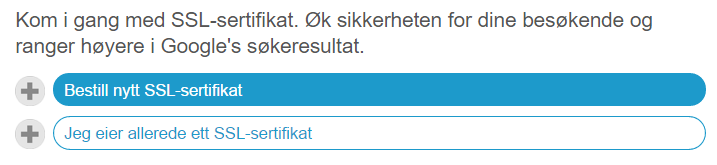
Velg deretter at du vil kjøpe et sertifikat.
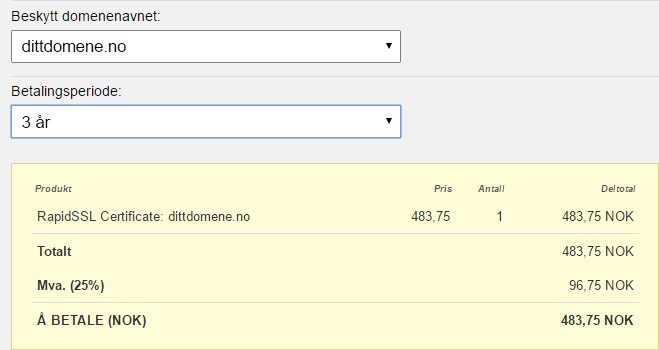
Velg nå hvilket sertifikat du vil kjøpe og hvilket domene som skal beskyttes. Sertifikater kan bare kjøpes i perioder på ett år. Innenfor den kjøpte perioden blir sertifikatet validert på nytt omtrent hver 200. dag.
Les gjennom avtalene og kryss av for at du godtar dem for å fullføre bestillingen.
Du kan deretter betale bestillingen direkte med kort, eller vente på fakturaen som sendes ut i løpet av noen minutter. Bestillingen behandles så snart betalingen har kommet inn til oss.
Valider domenet ditt via DNS
Før sertifikatet kan utstedes, må sertifikatutstederen validere at du eier domenet. Valideringen skjer via DNS, med en CNAME-post på et underdomene til domenet ditt. Du trenger altså ikke lenger å klikke på en valideringslenke i en e-post.
Bruker du Loopias navnetjenere, legger vi inn DNS-posten automatisk, og du trenger ikke å gjøre noe mer.
Bruker du eksterne navnetjenere, må du selv legge inn DNS-posten hos DNS-leverandøren din. Du får posten i en melding fra oss i forbindelse med bestillingen, og du finner den alltid i Loopia Kundesone. I eksempelet nedenfor for domenet onetrickpony.se gjør du følgende:
- Opprett underdomenet _29e0fbf2edb4667173371623291c70a8.onetrickpony.se
- Legg inn en CNAME med verdien 9cf497a17f8b45ed0a9a5b2357cae6ec.96f080d03061d072d89cedd4df73da26.b9ce37ae0.comodoca.com
Merk at dette er et eksempel. Bruk alltid de nøyaktige verdiene du får i meldingen fra oss, eller ser i Loopia Kundesone.
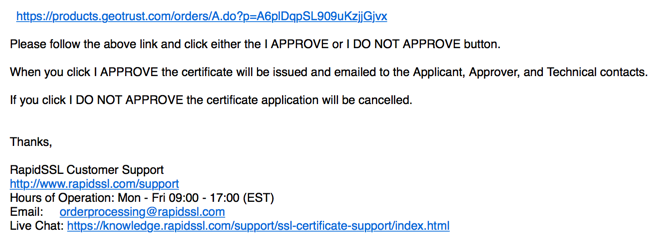

Den samme DNS-valideringen gjentas omtrent hver 200. dag så lenge sertifikatet er aktivt.
Når domenet er validert, utstedes sertifikatet, og vi installerer det automatisk på webserveren din hos oss. Du trenger altså ikke å installere sertifikatet selv. Du kan nå oppdatere alle interne lenker på siden slik at de går via https, og deretter aktivere funksjonen i Kundesone som tvinger all trafikk via https til siden din.
Bruker du WordPress, kan du se guiden Slik flytter du all trafikk i WordPress til https (SSL/TLS) om hvordan du oppdaterer WordPress til å bruke bare https.
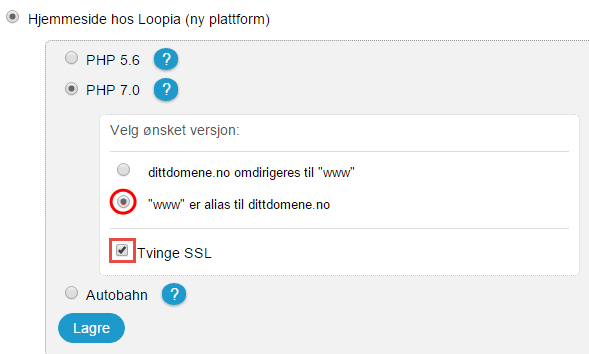
Velg lagre, så er det klart. Du kan kontrollere at alt fungerer ved å besøke siden og se https i adressefeltet og nettleserens markering av at siden er sikker.
Installere et sertifikat fra en annen leverandør
Har du allerede et sertifikat fra for eksempel Let’s Encrypt, trenger du ikke å kjøpe et nytt – du kan i stedet laste det opp for domenet ditt via Loopia Kundesone.
Velg her at du allerede eier et SSL/TLS-sertifikat, og lim deretter inn sertifikat og nøkkel i neste rute.
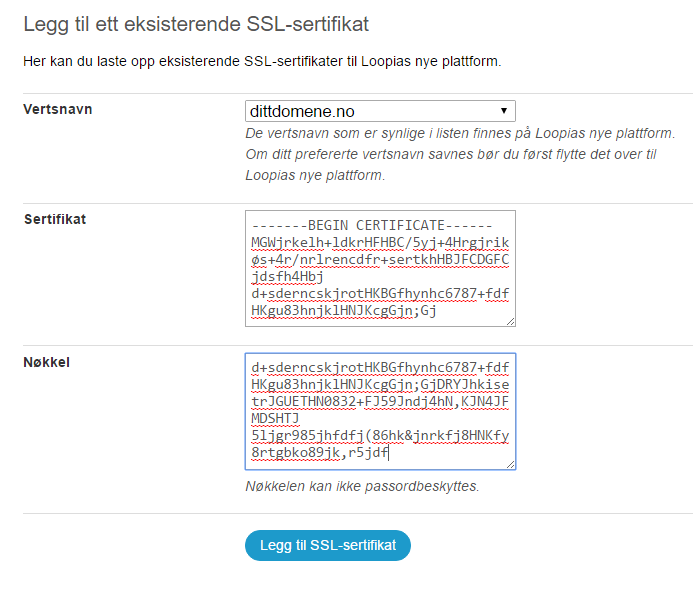
Klikk for å legge til sertifikatet, så er det klart. Du kan nå oppdatere eventuelle interne lenker på siden din slik at de går via https, og deretter velge å tvinge all trafikk til https i Kundesone.
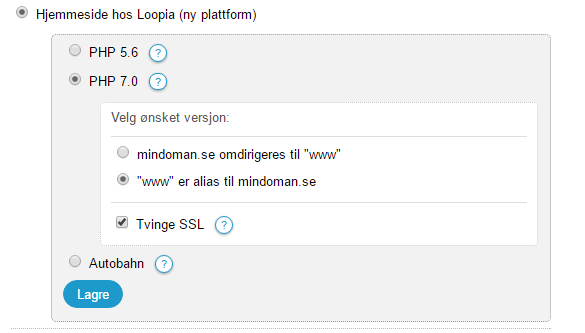
Klikk deretter på lagre, så er nettstedet ditt sikret via SSL. Du kan kontrollere at alt fungerer ved å besøke siden og se https i adressefeltet og nettleserens markering av at siden er sikker.

Sertifikater på Windows-plattformen
Har du kjøpt et sertifikat hos oss som du vil bruke for en side på Windows-plattformen vår? Send da en melding til oss med kundenummeret ditt, og be om å få sertifikatet installert på Windows-plattformen. Har du et sertifikat fra en annen leverandør, legger du det først inn som beskrevet i forrige avsnitt, og kontakter deretter oss med kundenummeret ditt og ber oss konvertere og laste opp sertifikatet.
Mer informasjon om SSL
SSL står for Secure Socket Layer og brukes til å sende kryptert informasjon mellom server og klient (besøkende). På den måten blir det umulig for uvedkommende å avlytte trafikken mellom det SSL-sikrede nettstedet ditt og de besøkende.
SSL/TLS-sertifikater er også signert, noe som gjør at man kan bekrefte identiteten til et nettsted. Du kan kontrollere signeringen av et SSL/TLS-sertifikat ved å klikke på hengelåssymbolet som vises i nettleseren når du besøker et SSL-sertifisert nettsted.
Vi bruker 256-biters SSL-kryptering. For mer informasjon om SSL kan vi anbefale følgende side: